Herramientas y recursos digitales

Son todos aquellos software o programas intangibles que se encuentran en
las computadoras o dispositivos, donde le damos uso y realizamos todo tipo de
actividades y una de las grandes ventajas que tiene el manejo de estas
herramientas, es que pueden ayudar a interactuar más con la tecnología de hoy
en día, nos ayuda a comunicarnos y hacer otro tipo de cosas por medio de ella,
con el fin de desarrollar competencias y habilidades en los estudiantes para
ser utilizadas en la educación, que además de ser un apoyo para el aprendizaje.
Los
recursos educativos digitales son materiales compuestos por medios digitales y
producidos con el fin de facilitar el desarrollo de las actividades de
aprendizaje. Un material didáctico es adecuado para el aprendizaje si ayuda al
aprendizaje de contenidos conceptuales, ayuda a adquirir habilidades
procedimentales y ayuda a mejorar la persona en actitudes o valores.
Los
recursos educativos digitales tienen cualidades que no tienen los recursos
educativos tradicionales. No es lo mismo leer un texto impreso cuyo discurso
fluye en forma lineal, que leer un texto digital escrito en formato
hipertextual estructurado como una red de conexiones de bloques de información
por los que el lector "navega" eligiendo rutas de lectura
personalizadas para ampliar las fuentes de información de acuerdo con sus
intereses y necesidades.
Software para tomar notas
(aplicaciones móviles y de escritorio)

La
popularización de los equipos portátiles permite usarlos para tomar notas y
apuntes, ya sea en alguna clase, reunión, o cualquier otro tipo de situación.
El hecho que el equipo pueda ser trasladado a cualquier lugar permite que pueda
ser utilizado como cuadernillo de notas.
Una
aplicación móvil es un programa que se descarga e instala en el dispositivo
móvil de un usuario, mientras que un sitio web para móviles no es más que una
página web adaptada a los formatos de tabletas y teléfonos inteligentes.
Aplicación
de escritorio es un programa el encargado de realizar la funcionalidad del
software implementado que instalaremos en cada puesto de trabajo y se conectará
a través de Internet con la base de datos. La principal ventaja de este sistema
será la rapidez de uso ya que podremos incorporar todos los controles de
escritorio y todos los eventos asociados a ellos.
Organizadores
y gestores de tareas
La
necesidad de organizar nuestro tiempo, nuestras tareas, tanto domésticas como
profesionales, ha hecho crecer el número de aplicaciones de este tipo. Ese
interés ha llevado a una evolución continua en posibilidades, usabilidad y
ergonomía. Ya no son simples agendas o bloc de notas, porque prácticamente
valen para todo y se han hecho imprescindibles para muchas personas. Veamos los
ejemplos más destacados.
Evernote
Esta
aplicación se ha convertido en una de las imprescindibles en tu dispositivo.
Este organizador de ideas te permite tomar todo tipo de notas (texto, audio, notas
de voz, listas, imágenes…), organizarlas en libretas, etiquetarlas para una
búsqueda rápida y, todo ello, se sincroniza con la nube al crear una cuenta
personal, con lo cual podrás acceder a esa información en todo momento y desde
cualquier dispositivo.
La
interfaz para los nuevos dispositivos móviles (tablets y smartphones) está muy
conseguida y es muy intuitiva, ya que se adapta a todos los tamaños de pantalla
y se basa en deslizar con el dedo para abrir los paneles de libretas y notas.
A
destacar
Su
potente buscador que es capaz de leer en notas manuscritas, imágenes o fotos.
Rápida
sincronización del contenido.
La
posibilidad de capturar webs completas con todos su enlaces, imágenes y
elementos gracias a extensiones para navegadores web como WebClipper.
Es
una herramienta web que facilita la flexibilidad tan necesaria en las nuevas
formas de trabajo, en cualquier lugar y en cualquier sitio puedes tener tu
oficina.
Es
como una caja donde puedes ir guardando todas las notas mentales (o de
post-its), incluso de voz, o imágenes, por ejemplo:
Horarios.
Documentos
para leer más tarde.
Reuniones
del trabajo.
Notas
del proyecto que estás desarrollando.
Ideas
útiles que se te acaban de ocurrir.
Emails
para leer más tarde.
Enlaces
interesantes que estás viendo en el navegador.
Imágenes
para documentar algún tema específico.
Libros
interesantes que te gustaría conocer.
Evernote
se puede utilizar en cualquier momento, a medida que van surgiendo las ideas
(en casa, en el metro, en la calle, en la oficina, o donde sea).
Y
además permite clasificar y etiquetar las notas para encontrarlas fácilmente
más tarde..
OneNote
OneNote
2010 es una parte integrada de Microsoft Office 2010, lo que facilita la
recopilar, organizar, buscar y compartir sus notas e información más eficiente
y eficaz. Capacidades de búsqueda eficaces pueden ayudarle a buscar información
de texto dentro de imágenes o de palabras en grabaciones de audio y vídeo. Y
fácil de usar herramientas de colaboración ayuda a los equipos a trabajar
conjuntamente con toda esta información en blocs de notas compartidos, ya sea
en línea o sin conexión.
Con
toda la información a su alcance, OneNote le proporciona una solución para
sobrecarga de información, le permite trabajar más eficientemente con otras
personas y le ayuda a estar al día de las tareas, programaciones e información
del equipo. La apariencia familiar de Microsoft Office system facilita el
inicio mediante el programa inmediatamente, minimizar perder tiempo y los
costos de formación.
OneNote
2010 le permite aplicar plantillas integradas, aplicar sus propias plantillas
personalizadas y explorar una gran variedad de plantillas de OneNote en
Office.com (incluidos los blocs de notas, páginas y plantillas de secciones).
OneNote
automáticamente y continuamente guarda su trabajo mientras se toman notas,
siempre que cambie a otra página o sección, y cada vez que cierre secciones y
blocs de notas. No es necesario guardar nuestros notas manualmente, incluso
cuando termine de ellos.
10
Puntos clave para usar OneNote:
OneNote
es muy versátil, muy fácil de usar y organizar.
A
diferencia del bloc de notas que utilizamos para tomar un apunte, OneNote
permite hacer anotaciones en cualquier lugar de la página.
Se
pueden insertar dibujos hechos a mano así como imágenes y otros elementos para
mejorar el contenido del apunte.
Permite
resaltar lecturas, subrayar, etiquetar, añadir íconos, agrupar páginas y
utilizar muchas funciones de Word
Las
páginas en OneNote son ilimitadas, al
mismo estilo de una página web podemos insertar video, audio, hipervínculos,
listas con viñetas y otros.
OneNote
puede “leer” y convertir a texto manuscritos hechos a mano.
OneNote
puede buscar dentro del texto incrustado en imágenes (capturas de pantalla,
documentos escaneados, o fotografías). También puede buscar texto en las
anotaciones manuscritas.
Se
puede buscar incluso dentro de una grabación de audio.
Permite
insertar archivos de Word, Excel, PowerPoint, entre otros. De esta forma todo
se mantiene en un solo lugar y no perdemos tiempo buscando algún trabajo o
archivo en carpeta.
Google Keep
Es un servicio ofrecido por Google muy similar
al que ofrece Evernote, que consiste en permitirte tomar notas mientras navegas
en Internet (es, de hecho, un reemplazo de Google Notebook, servicio
descontinuado en 2012). Google Keep es un servicio relativamente nuevo, que se
dio a conocer al público en general en marzo de 2013 (puedes ver el anuncio en
su blog oficial –enlace en inglés–), disponible para dispositivos Android y
para páginas en Internet; este último está disponible como un agregado a Google
Drive (así es como sincroniza las notas), de ahí que su URL oficial sea
drive.google.com/keep/.
Una
vez que agregas notas, éstas son almacenadas en la nube, permitiéndote así
tenerlas disponibles en cualquiera de tus dispositivos, ya sea un dispositivo
Android o un navegador de Internet accediendo a tu Google Drive. Para Android,
puedes visitar la página de Google Keep en la tienda de aplicaciones Google
Play
Google
Keep permite crear y organizar notas introduciendo texto, voz o imágenes
capturadas mediante la cámara del dispositivo utilizado. Las notas se
sincronizan mediante Google Drive, permitiendo con esto acceder a ellas en
cualquier lugar a través de la web y hacer modificaciones, guardándolas
automáticamente.
¿Qué se puede hacer con
Google Keep?
Este
servicio es de los conocidos como organizadores de notas, de los cuales hay
varios en el mercado, por ejemplo OneNote, de Microsoft, o Evernote. Google
Keep te permite específicamente hacer lo siguiente:
Agregar
notas, listas y fotografías. Las notas pueden hacer uso de casillas,
convirtiendo tus notas en listas de verificación.
Agregar
notas usando voz.
Instalar
y usar un widget para dispositivos Android.
Codificar
notas usando colores.
Organizar
tus notas arrastrándolas para reorganizarlas.
Puedes
archivar las notas que ya no necesitas tener a la mano, sin borrarlas
definitivamente (también puedes borrar notas que definitivamente quieres
eliminar por completo).
Puedes
compartir notas mediante Google+ o Gmail
Notas
rápidas
Windows
7 integra Notas rápidas, una utilidad que nos permite retener ciertas
informaciones recolectadas en la web o en otra parte a fin de no perderlas.
También puede ser útil cuando varias personas utilizan el mismo PC, para dejar
notas como ésta: No olvides de hacer un
análisis del PC con el antivirus
Dónde
se encuentra
Notas
rápidas de Windows es instalado por defecto al instalar el sistema operativo.
Su
interfaz es muy sencilla (solo una hoja amarilla). Tan solo hay que escribir lo
que queramos y dejarla pegada al escritorio, de preferencia en algún lugar
visible.
La
podemos eliminar en cualquier momento, presionando simultáneamente CTRL+D
Sistemas
de administración de clases y redes sociales educativas (Edmodo)
Es
una plataforma educativa que sirve para crear un espacio virtual de
comunicación con tu alumnado y otros profesores, en el que se puede compartir
mensajes, archivos y enlaces, un calendario de trabajo, así como proponer
tareas y actividades y gestionarlas. Donde se cuenta con páginas privadas con
acceso permitido al personal registrado.
Existen
tres tipos de perfiles, y cada uno de ellos puede utilizar la red de distinta forma.
Estos tres perfiles son:
EL
PROFESORADO: Que es el encargado de crear los grupos y de administrarlos. Puede
subir archivos, crear eventos, realizar Quiz, diseñar Asignaciones, poner
Calificaciones.
ALUMNADO:
Que sólo puede unirse a los grupos, no puede crearlos, siempre que conozca el
código de acceso al mismo, y que puede descargarse archivos, consultar los
eventos, contestar a las Quiz, entregar las Asignaciones una vez finalizadas,
ver sus Calificaciones, enviar un archivo al profesor/a.
PARIENTES:
Los padres y madres del alumnado también pueden acceder a EDMODO. Para ello
necesitan conocer el código para parientes que le corresponde a su hijo/a, y
sólo podrá consultar la actividad que realiza su hijo/a en EDMODO, sus
calificaciones, eventos, etc. Además podrá ponerse en contacto con el
profesor/a a través de esta plataforma.
Importancia y uso educativo
A
nivel pedagógico EDMODO se usa para enviar trabajos o tareas a los alumnos,
reforzar contenidos de clase mediante contenido Web, enviar notas, como
enlaces, ficheros, gestionar eventos, compartir presentaciones, comunicación
entre compañeros de aula y compartir fichas de tareas y direcciones.
Calendarios
compartidos
Concepto:
Es una agenda y calendario electrónico desarrollado por Google. Permite
sincronizarlo con los contactos de Gmail de manera que podamos invitarlos y
compartir eventos. Importancia:
Google
Calendar permite que múltiples calendarios sean creados y mostrados en la misma
vista. Estos también pueden ser fácilmente compartidos, ya sea de solo lectura
o con control completo, y solo para personas especificadas o para todos. Por
ejemplo, hacer un calendario compartido para cada equipo o club deportivo, y un
calendario separado para eventos privados. Los eventos de ambos se muestran
lado a lado en el mismo calendario, en diferentes colores.
Uso
didáctico: Al utilizar Google Calendar en el trabajo o el centro educativo,
puedes crear un calendario compartido que esté disponible para todos los
miembros de tu organización (o para un subconjunto de miembros que elijas). Por
ejemplo, tal vez quieras crear un calendario de grupo compartido para las
vacaciones de la empresa y otro para las reuniones del personal de la
organización.
Tecnología de asistencia
La
tecnología de asistencia es cualquier dispositivo o parte de un equipo o
sistema que ayuda a una persona que tiene una discapacidad a manejar sus
limitaciones de forma que pueda aprender, comunicarse o simplemente funcionar
mejor. ¿Cómo podría ayudar a su hija?
Hay
muchas clases de AT que ayudan a los niños con dificultades de aprendizaje y de
atención. Estas herramientas pueden ayudarlos a manejar sus dificultades al
mismo tiempo que hacen uso de sus habilidades, ayudándolos a ser estudiantes
más productivos y exitosos. Al mismo tiempo, mejorarán la confianza en ellos
mismos y su nivel de independencia.
Es
importante tener en cuenta que el rol de la AT es asistir en el aprendizaje de
su hija. No reemplaza la buena enseñanza, pero puede ser usada además de una
instrucción bien diseñada. Puede ayudar a que su hija se sienta más segura de
sí misma y trabaje más independientemente. Además, puede ayudar a su hija a:
Trabajar
más rápido y con mayor precisión
Seguir
las rutinas en el salón de clases
Implementar
y alcanzar sus metas
Las
herramientas AT apropiadas permiten que los niños usen sus habilidades para
mejorar áreas en las que tienen limitaciones. Por ejemplo, si su hija tiene
dificultades con la lectura, pero su habilidad para escuchar es buena, los
audiolibros podrían serle útiles
Existe
un gran número de tecnologías diferentes dentro del conjunto de tecnologías de ayuda,
así por ejemplo según las áreas de ejecución Cook y Hussey (o.c.) describen por
lo menos las siguientes:
•Sistemas
aumentativos y alternativos de comunicación.
•Tecnologías
para la movilidad personal.
•Tecnologías
para la manipulación y el control del entorno.
•Ayudas
sensoriales para personas con discapacidad visual, auditiva o táctil.
Principales
aplicaciones en la educación con personas con discapacidad: softwares especializados
y equipos (hardware) especializados.
Principales
aplicaciones en la educación con personas con discapacidad: softwares especializados
y equipos (hardware) especializado.
Hardware: adaptación de
ratón:
Ratones
PAD: para personas que tienen discapacidades
en el manejo de los ratones pero tienen capacidad para independizar un
dedo.
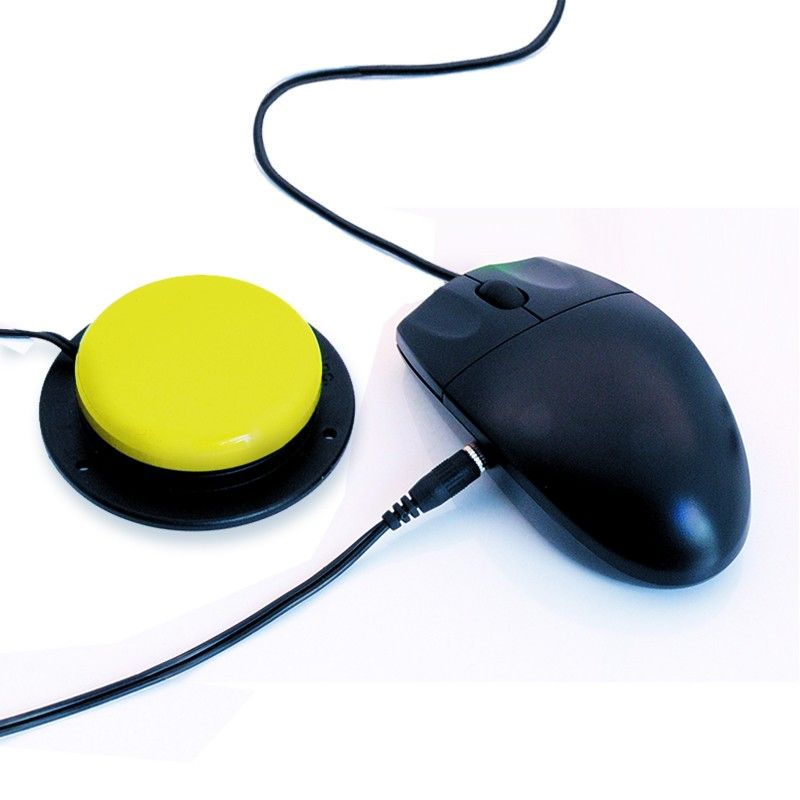
Ratones
adaptados para pulsadores: son ratones convencionales que adaptados para su uso
con cualquier tipo de pulsador con
conexión Jack estándar.
Hardware: adaptación de
teclado:

Teclados
reducidos: al ser sus dimensiones mas reducidas
necesitan de una menor amplitud de movimiento.
Teclados
ampliados: sus dimensiones son mayores que las de los teclados convencionales por lo que requieren de una menor precisión en el movimiento para accionarlo.
Hardware: adaptación de
pulsadores.

Braille
(lectura) El braille es un sistema de lectura y escritura táctil pensado para
personas ciegas. Se conoce también como cecografía.
Lector
de pantalla Un lector de pantalla es una aplicación software que trata de
identificar e interpretar aquello que se muestra en pantalla. Esta
interpretación se representa a continuación al usuario mediante sintetizadores
de texto a voz, iconos sonoros, o una salida braille.
Magnificadores
de Pantalla Los magnificadores de pantalla son programas para la accesibilidad
que permiten ampliar los caracteres y configurar los colores dependiendo de la
necesidad que posea el usuario.
Software
para ciegos Tiflobuntu es la versión de la distribución Ubuntu para personas
ciegas y con visión reducida.
Dispositivos
de transferencia Dispositivos de transferencia generalmente permiten que el
paciente of personal con problemas de movilidad sea desplazado entre camas,
sillas de rueda, sillas de indoor, camillas, bancas de ducha, automóviles,
piscinas de natación y otros sistemas de supporte para el paciente ( mesas de
cirugía, mesas de examinación).
Uso de libros multimedia y
libros interactivos (ISSU, Calameo, entre otros)
El
LIM (siglas de Libro Interactivo Multimedia) es un libro en formato digital,
creado a partir de una herramienta de autor (EDILIM), que podemos publicar como
una página web en internet de modo que
los alumnos pueden visualizarlo con el navegador.
Cada
libro puede tener muchas páginas, en las que se combinan diferentes contenidos
teóricos y actividades pudiendo insertar fácilmente en ellas textos y archivos multimedia (imagen, flash,
vídeo y audio).
Calaméo
e Issuu. Dos herramientas para publicaciones on line.
Issus
La aparición de editores on line de revistas y libros ha aumentado de forma
considerable con la posibilidad de publicar y difundir nuestro conocimiento de
forma digital.
Hoy
en día, con poco dinero y no grandes esfuerzos, se pueden editar publicaciones
sin grandes costes en cuanto calameoa la edición y distribución de la misma y
con un potente impacto en caso de una difusión eficaz.
Con
un texto podemos…. atomizarlo y twittearlo, una opción interesante y novedosa
que nos permite bumpho, editarlos y distribuirlos en diferentes formatos a
través de redes sociales de archivos como Scribd o algunos estéticamente más
bonitos para revistas como Calaméo o Issuu.
Hemos
subido el último número de nuestra revista Médicos de Familia a ambas
plataformas para ver las diferencias en su publicación.
Ambas
nos permiten:
Subir
el formato en el que la revista queda editada (en nuestro caso .pdf).
Clasificarla
según su temática.
Añadir
tags a cada número.
En
ambas plataformas se le adjudica una URL para su visualización on line y se
ofrece un códico para su inserción en un blog o una página web.
También
se puede difundir su contenido por las principales redes sociales.
Comentarios
Publicar un comentario